单个独当一面,
组队势不可挡。


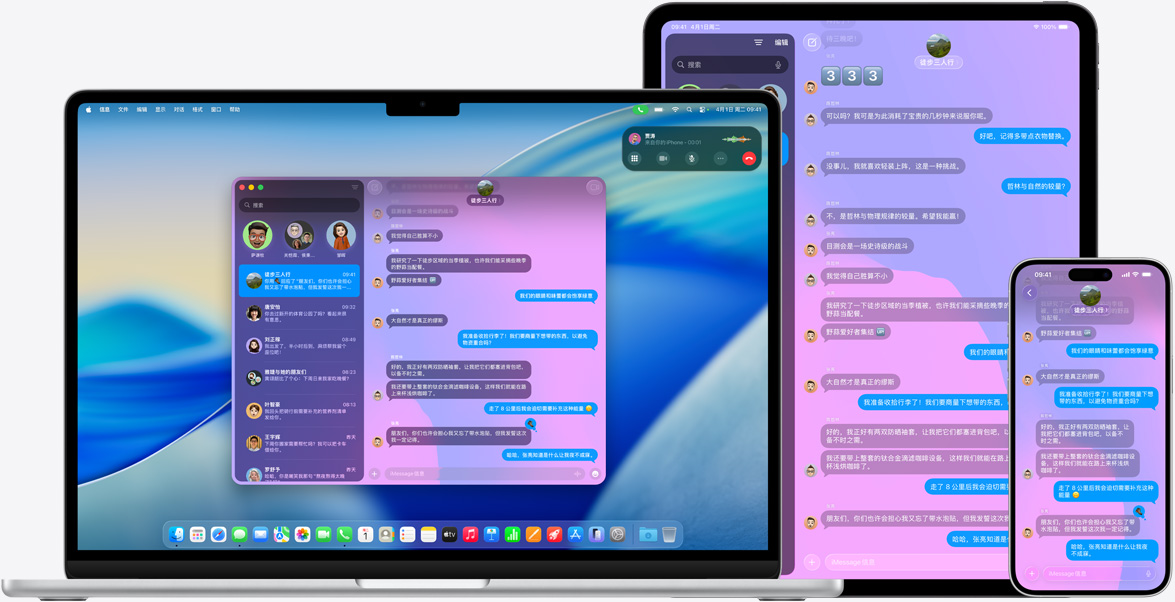
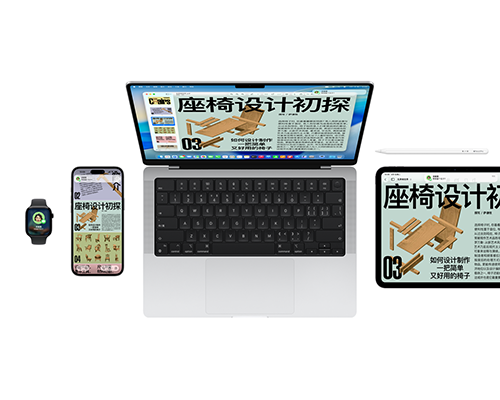
Mac、iPhone、iPad 和 Apple Watch 各有各精彩,联手配合表现更出彩。凭借连续互通功能,你的各款设备可顺畅协作,解锁众多强大本领。在 Mac 上起头的电子邮件,可以转到 iPad 上写完;用 iPhone 拍的照片,直接在 Mac 上查看;不用拿起 iPhone,一样能拨打电话1。这就是连续互通,神技能满满。
Mac、iPhone、iPad 和 Apple Watch 各有各精彩,联手配合表现更出彩。凭借连续互通功能,你的各款设备可顺畅协作,解锁众多强大本领。在 Mac 上起头的电子邮件,可以转到 iPad 上写完;用 iPhone 拍的照片,直接在 Mac 上查看;不用拿起 iPhone,一样能拨打电话1。这就是连续互通,神技能满满。
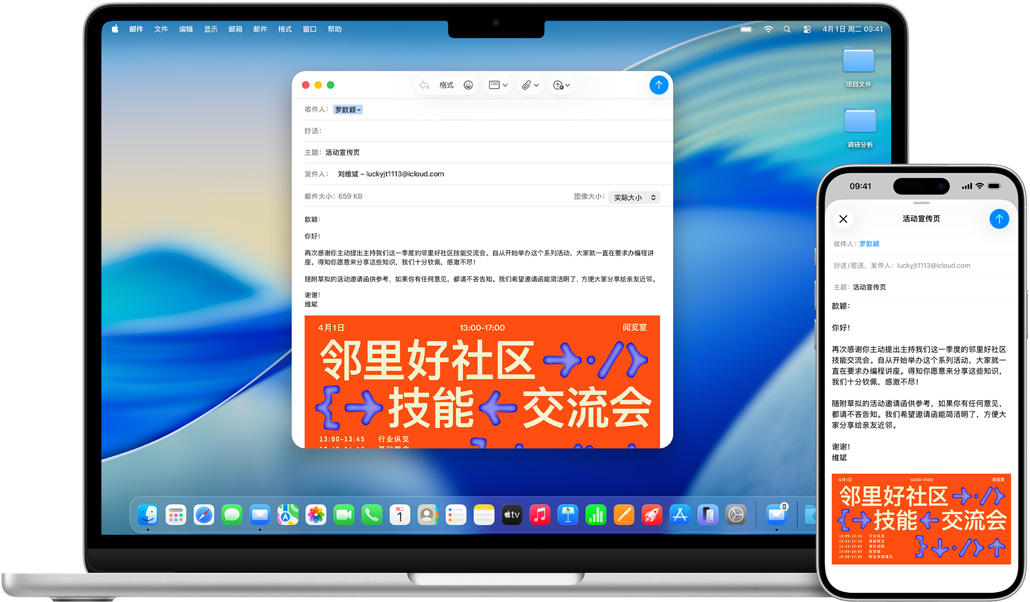
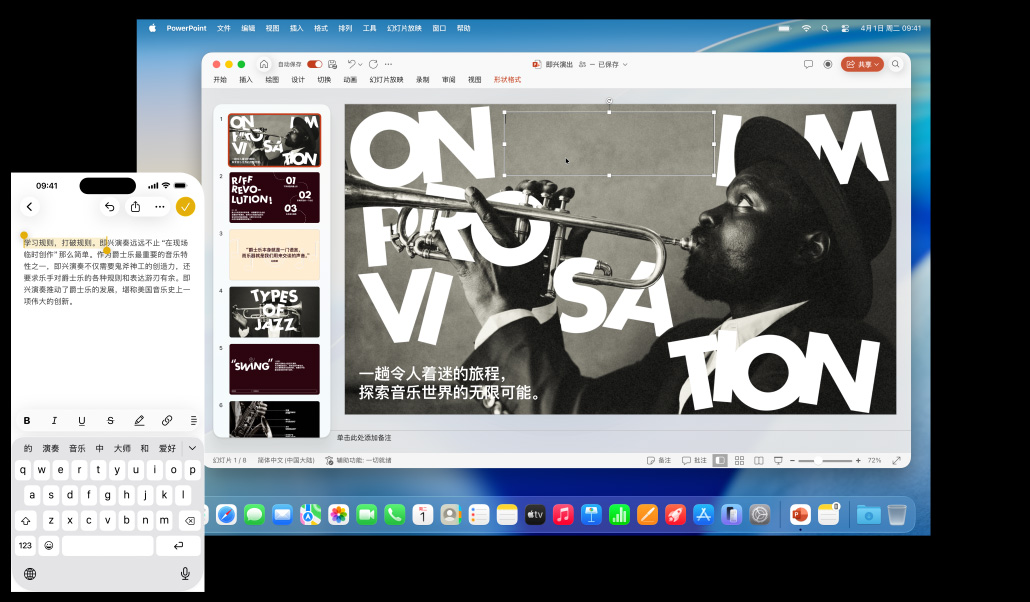
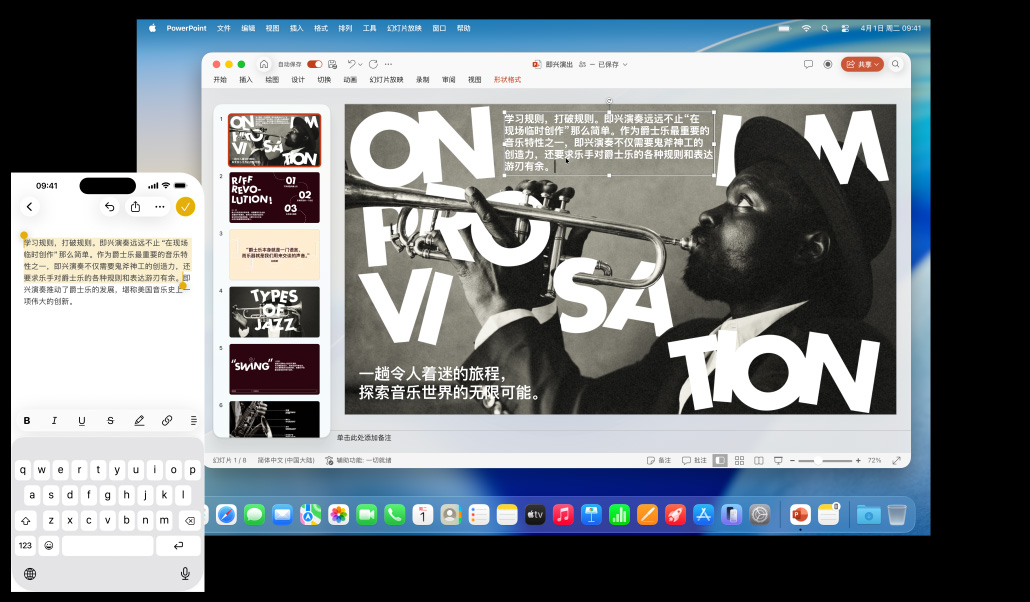
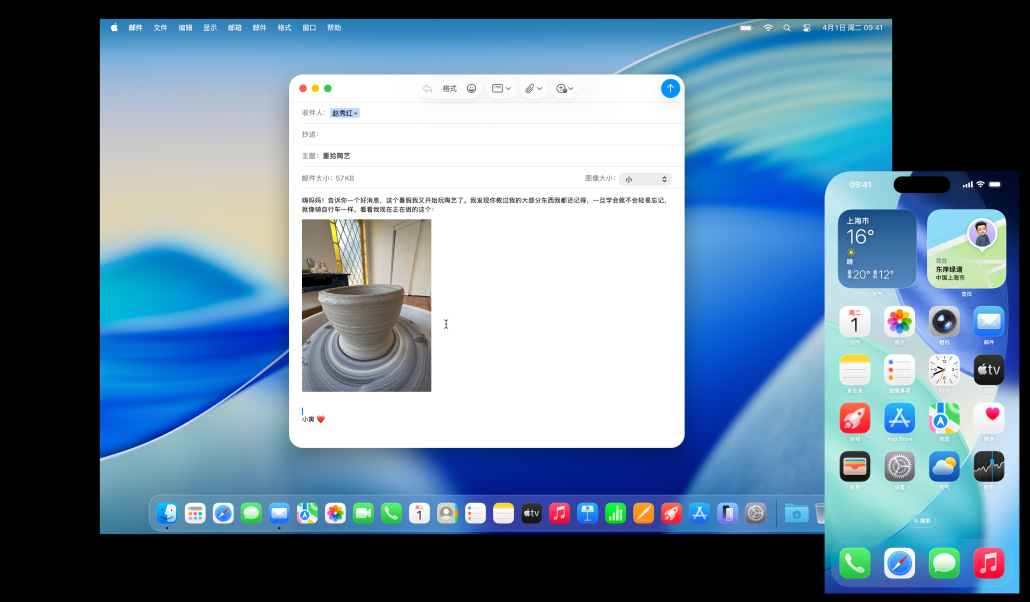
有时你刚用 iPhone 写了个邮件开头,但想在 Mac 上写完;有时在 iMac 上开始写的报告,又想在去开会的路上用 iPad 继续。这些事,有接力功能都做得到,而且衔接得天衣无缝。当你的 Mac 与 iPhone 或 iPad 在彼此附近时,这些设备会将进行中的工作自动交接4。所以,你在用的 app,其图标也会出现在接下来使用的设备上,显示在 Mac 或 iPad 的程序坞中,或是 iPhone 的 App 切换器上。点一下,就能接着处理之前的工作,完全不用翻找文件。接力功能在整个系统内广泛可用,甚至一些第三方 app 也适用。

你可以从 iPhone 或 iPad 上的 app 中拷贝图像、视频或文字,粘贴到手边 Mac 上的另一个 app 中,反之亦然。无需额外操作,照常拷贝和粘贴就行。用 Mac 上网时发现了一个好菜谱?不妨直接把所需食材粘贴到 iPhone 或 iPad 的购物清单中。你甚至能在两个 Mac 系统之间拷贝粘贴整套文件。

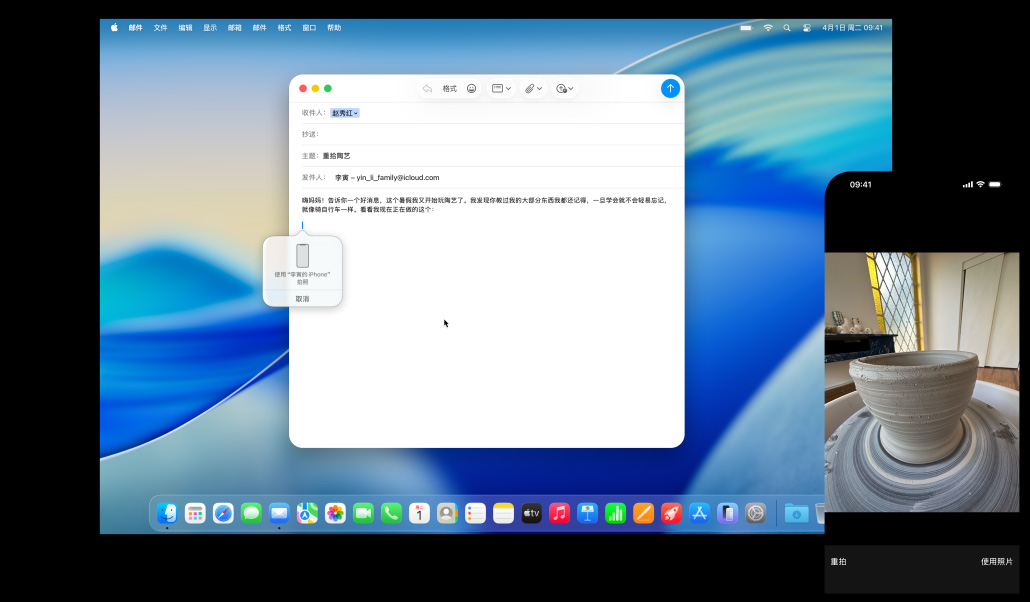
有了连续互通相机功能,你用 iPhone 拍摄的照片,会立刻在 Mac 上的邮件中现身;用 iPhone 扫描一张发票,能直接在信息 app 中看到,而且已自动裁剪平整,随时可以分享。连续互通相机支持多款 app,包括备忘录、Pages 文稿和 Keynote 讲演。这让 iPhone 和 Mac 之间的紧密协作,又多了种一拍即合的新方式。连续互通相机还为 FaceTime 通话之类的视频通话功能解锁多项新技能。比如桌上视角功能可让你分享工作台面的俯拍画面;人物居中功能,让你通话时即便来回走动,也能始终保持在画面中。

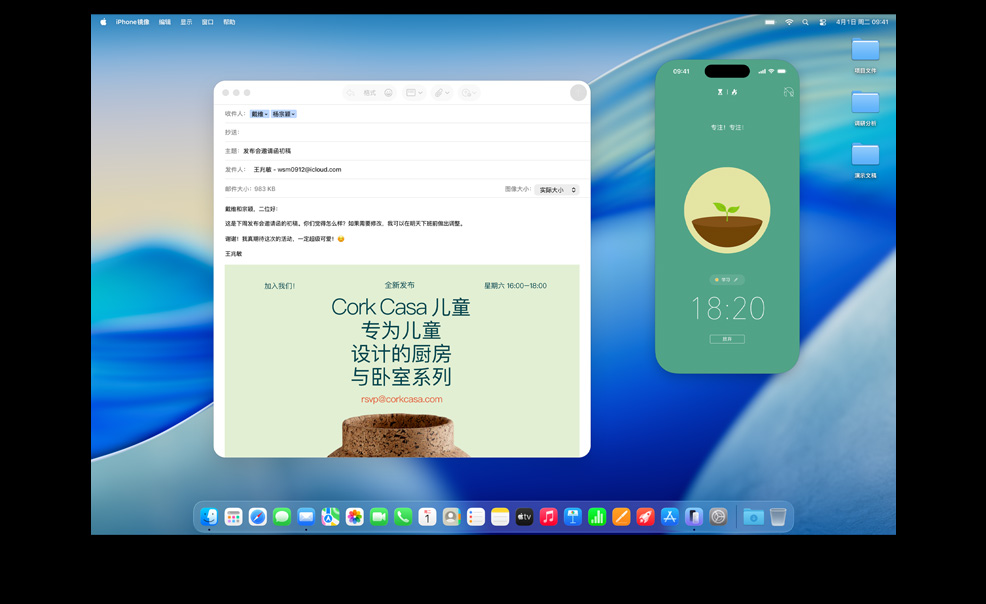
iPhone 镜像功能让你可在 Mac 上直接浏览并操作 iPhone5,因此即使手机远在房间另一头充电,你也能继续使用各款 iPhone app。iPhone 上的各种实时活动也会同步出现在你的 Mac 上,所以不用拿起手机,也能了解最新进展。你甚至可以将 Mac 上的视频拖放到 iPhone 上,这样也能在路上继续剪辑。
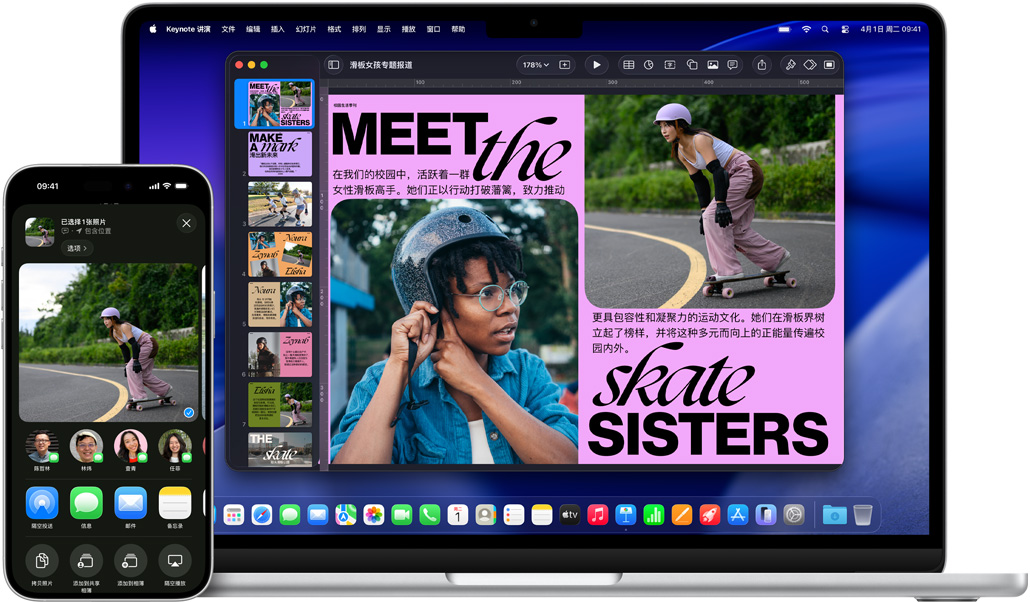
利用隔空投送功能,在 Mac、iPhone 和 iPad 之间共享文件很简单,只要在 Mac 上点击几下,即可将任何文件夹中的文件隔空投送到另一部设备。即使没有无线局域网,iPhone 之间也一样可用。要跟隔壁的同事分享一个文档,或者给桌对面的客户发送一个演示文稿,这种方式再理想不过。从 app 或访达的共享菜单中,就可以使用隔空投送功能发送文件,而对方会收到一条通知,点一下就可下载。
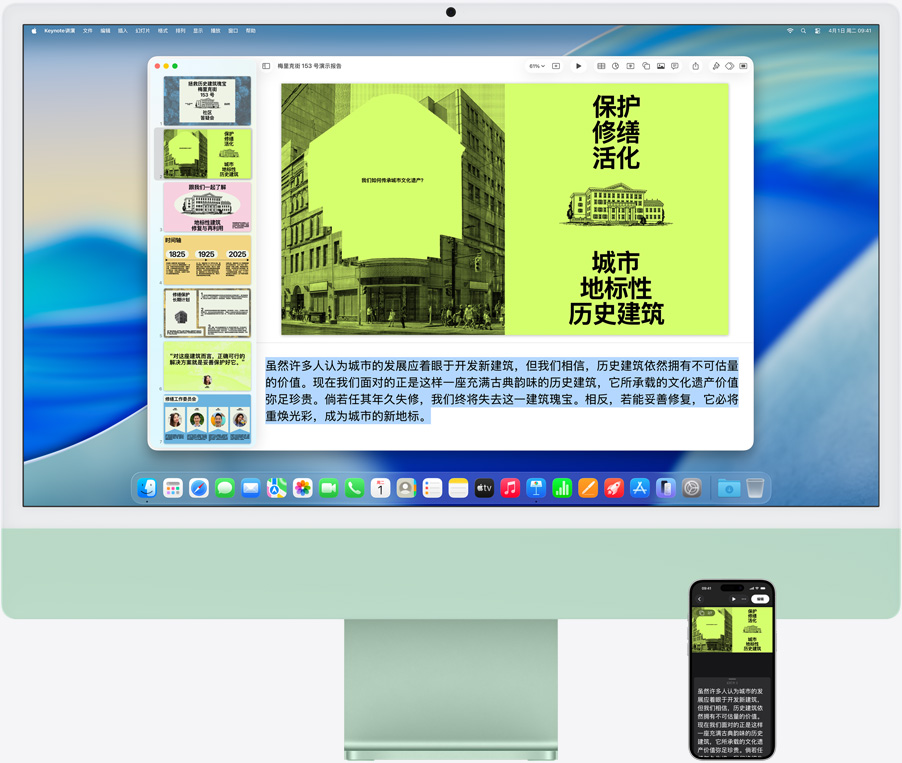
Mac 宽大的高画质显示屏,可出色呈现其他 Apple 设备共享的视频或 Keynote 讲演幻灯片等内容。还可用作镜像或扩展显示屏,助你大幅提高效率。你也能将 Mac 变身为隔空播放扬声器,让另一部设备播放的内容,以高保真音效声震满屋。
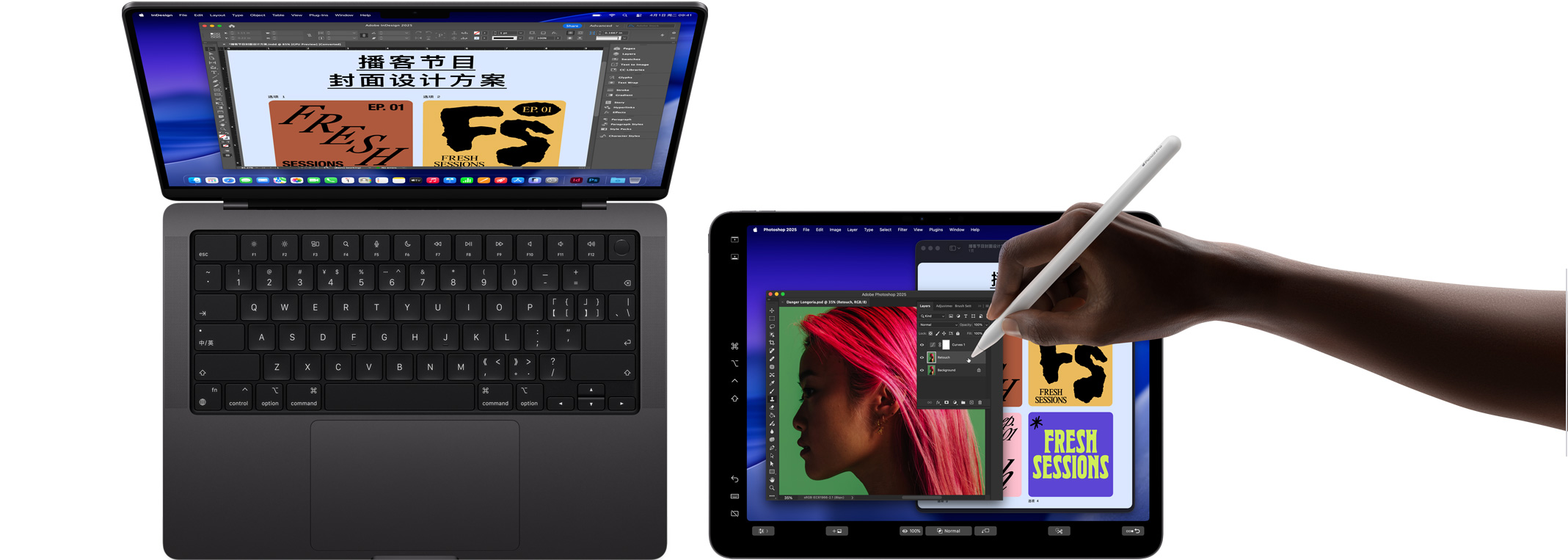
随航功能让你可以将 iPad 用作 Mac 的第二块显示屏,从而扩展工作空间。这意味着你可以一边用某个 app 工作,一边参考另一个,或是将主画布放在一个显示屏上,而把工具和调色板放在另一个上;也可以设成镜像,让两个屏幕显示同样的画面,这非常适合用来与他人共享你所眼前的内容。有了随航功能,你就能在常用的 Mac 版创意类 app 中体验到 Apple Pencil 的便利和精准。要用 Apple Pencil 在 Adobe InDesign 中创作,在 Affinity Photo 2 中修图,或者在 Maxon ZBrush 中创建 3D 模型,简简单单把内容往 iPad 上一拖,就能开工了。还有方便的侧边栏,甚至将经常要用的 Command、Control 和 Shift 键都放到你手边。而得益于通用控制功能,用一套键盘、鼠标或触控板,你就能同时操控 Mac 和 iPad,还可以跨设备流畅自如地移动光标。

无论是批改文章,还是圈出画面重点,有了标记连续互通功能,你用 Apple Pencil 在 iPad 上或用手指在 iPhone 上的操作,都能在 Mac 上即时呈现。而速绘连续互通功能,则让你在 iPad 或 iPhone 上创建的速绘,能轻松地插入 Mac 上的任何文档中。
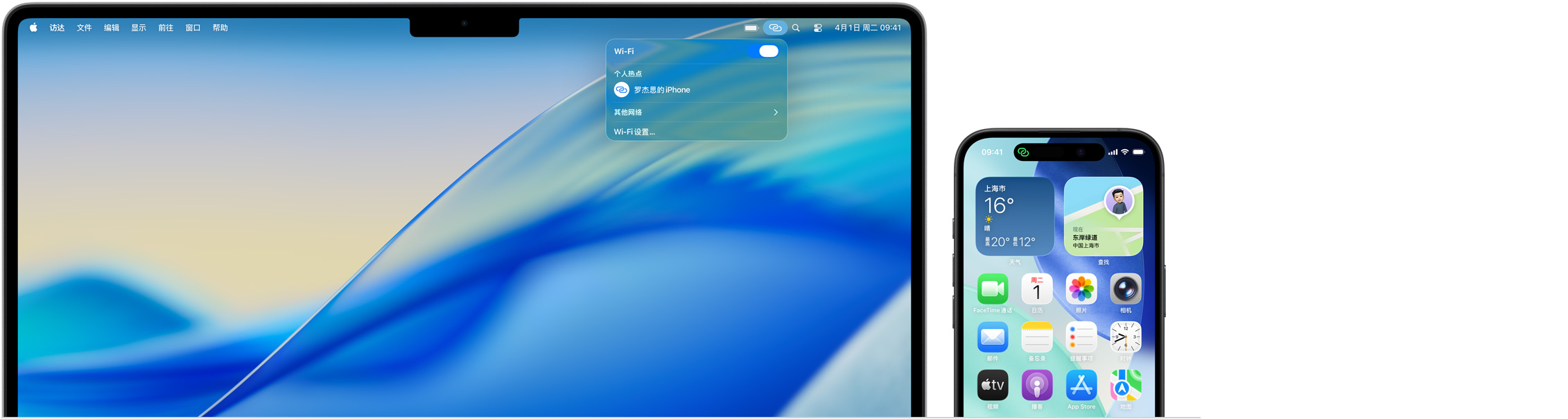
没有 Wi-Fi?没问题。利用智能热点,Mac 可以激活你手边 iPhone 上的个人热点6,只要在 Mac 上的 Wi-Fi 菜单中选择你的 iPhone,立马连上网,甚至不用把 iPhone 从口袋或背包里拿出来。连着个人热点时,Mac 会在 Wi-Fi 菜单顶部显示 iPhone 的信号强度和电量,当你结束浏览,热点还会自动停用,帮你省电。下次在没有 Wi-Fi 但需要上网时,Mac 会自动询问你是否要再次使用该热点,只需点击“好”,即可连接网络。
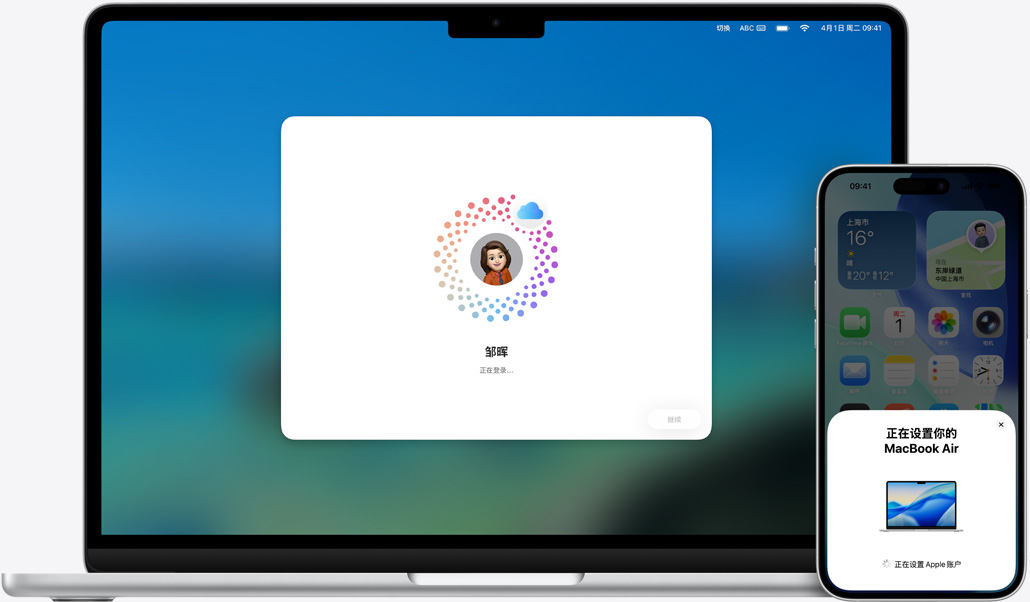
如果你有 iPhone,设置 Mac 就太轻松了。只要将 iPhone 靠近 Mac,“设置助理”就会开始登录你的 Wi-Fi 网络和 Apple 账户,并将 iCloud 中的文件、照片、信息、密码等资料直接传上新 Mac。没有 iPhone?那也没关系。有迁移助理 app 来帮忙,设置新 Mac 同样又快又方便,从 Windows 迁移也没问题。