少儿安全
全心全力,为孩子构筑
安全可靠的平台。
全心全力,为孩子构筑
安全可靠的平台。

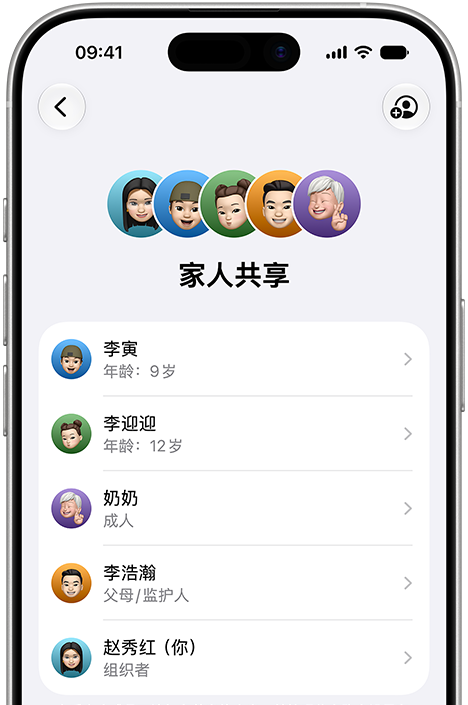
如需了解更多信息,
请访问 Apple 支持。
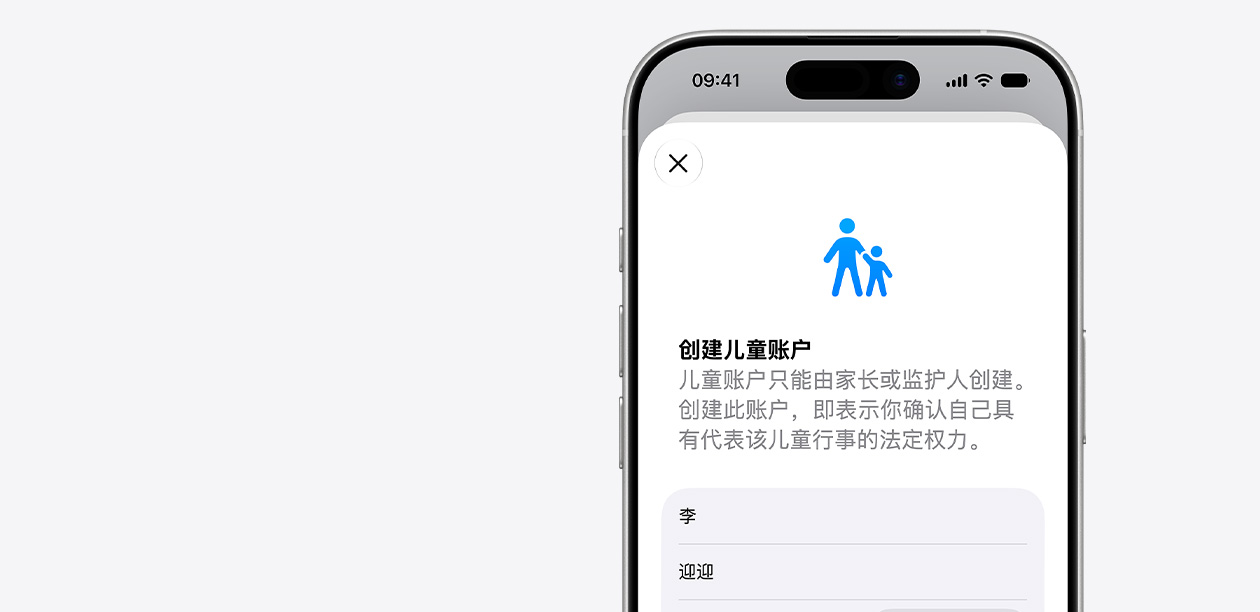
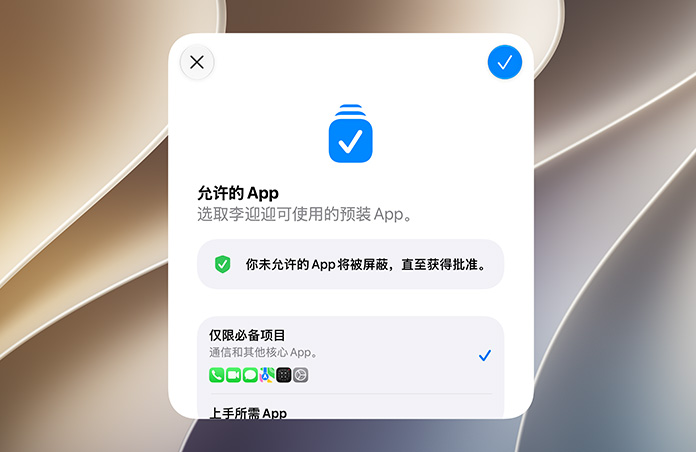
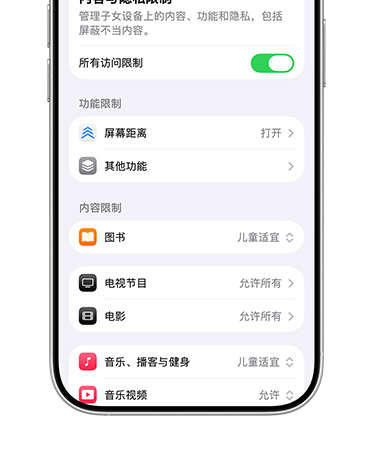
通过“设置助理”,家长可以选定具体开放哪些系统 app 给孩子使用。比如几款必备 app,一个推荐组合,孩子如果有想要的特定 app,也能加进去。
适用于 iPhone 和 iPad
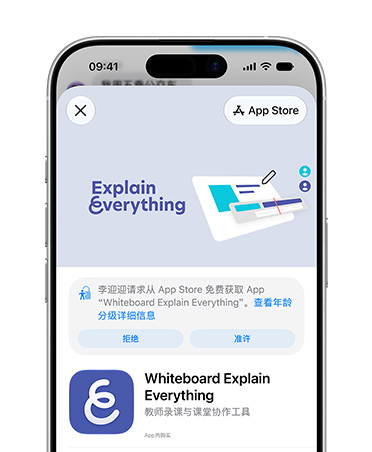
有了“购买前询问”功能,当孩子想下载、购买 app,或想在 app 内购买时,都要先请求家长许可。家长会在信息 app 中收到请求,并可根据随附的相关介绍,决定该 app 或购买项目是否适合自己的孩子2。
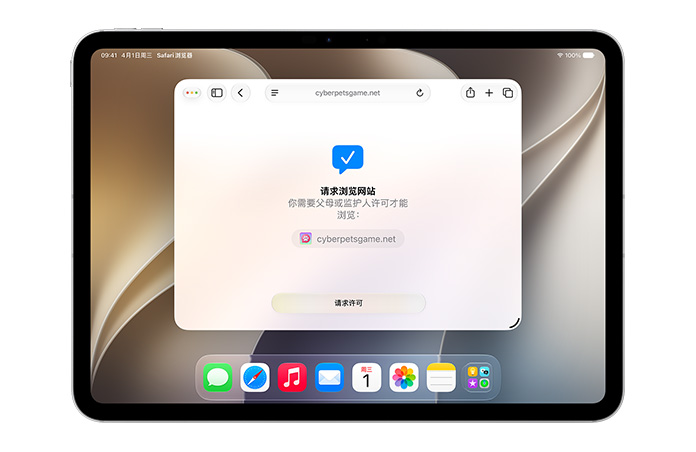
“请求浏览”功能要求孩子在使用 Safari 浏览器查看新网站前,先征求家长同意。家长则可通过信息 app 详细了解,再决定是否同意3。
适用于 iPhone、iPad 和 Mac
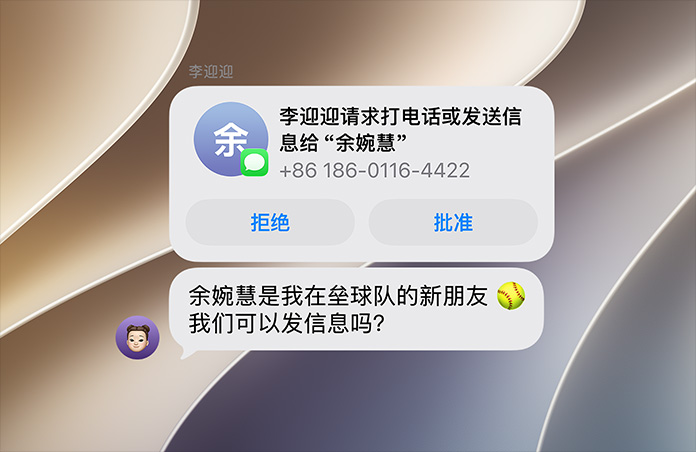
随着孩子慢慢长大,他们会想要认识更多新朋友。在添加新联系人时,孩子必须先请求许可,家长逐条审核并批准后4,孩子才能通过电话、FaceTime 通话和信息 app 与对方联系。
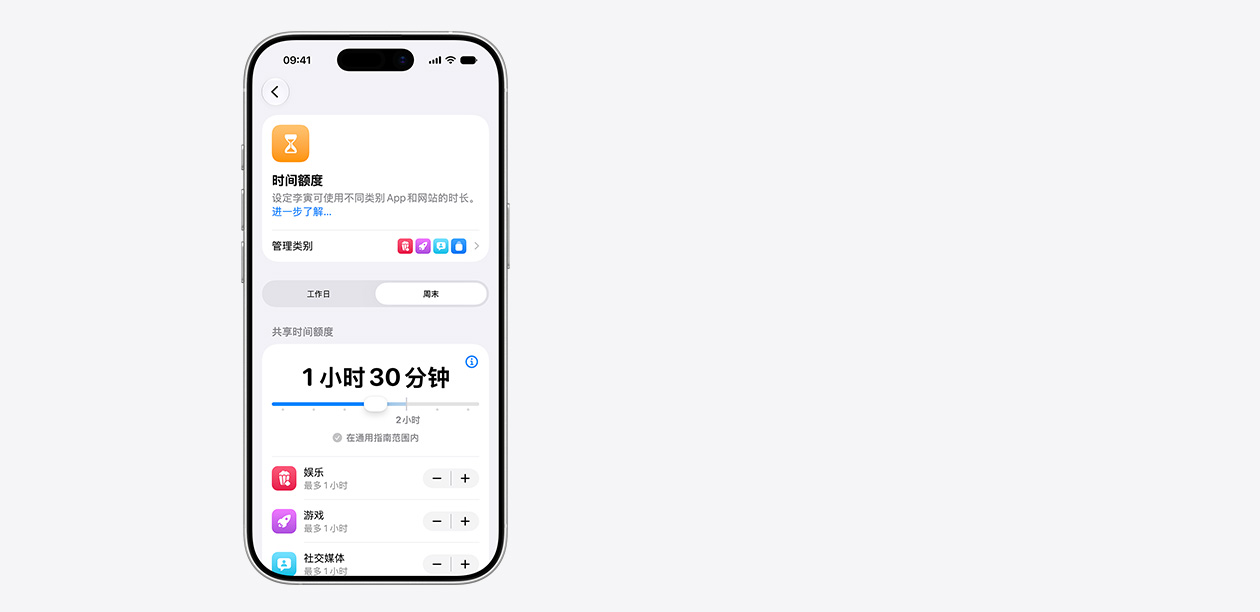
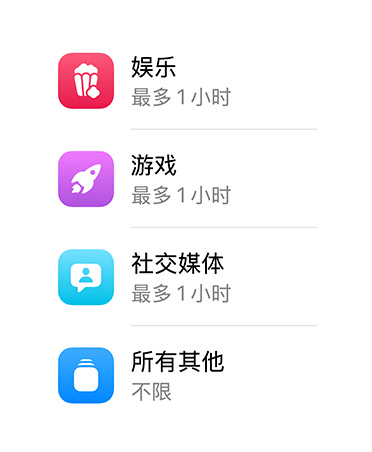
家长可以借助“时间额度”这个功能,更灵活地管理孩子在各类 app 上花费的时间,比如娱乐、游戏和社交媒体等。家长既能设定包括所有 app 类别的每日总时长,也能单独调整某类 app 的使用时长。
适用于 iPhone、iPad 和 Mac
家长设定“时间额度”时,我们会根据孩子的年龄段,并结合临床与儿童发展研究,来提供有效的指引。当然,家长也可根据孩子的实际情况,随时调整这些设定。
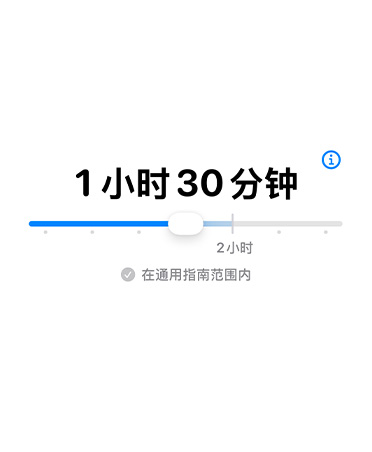
适用于 iPhone、iPad 和 Mac
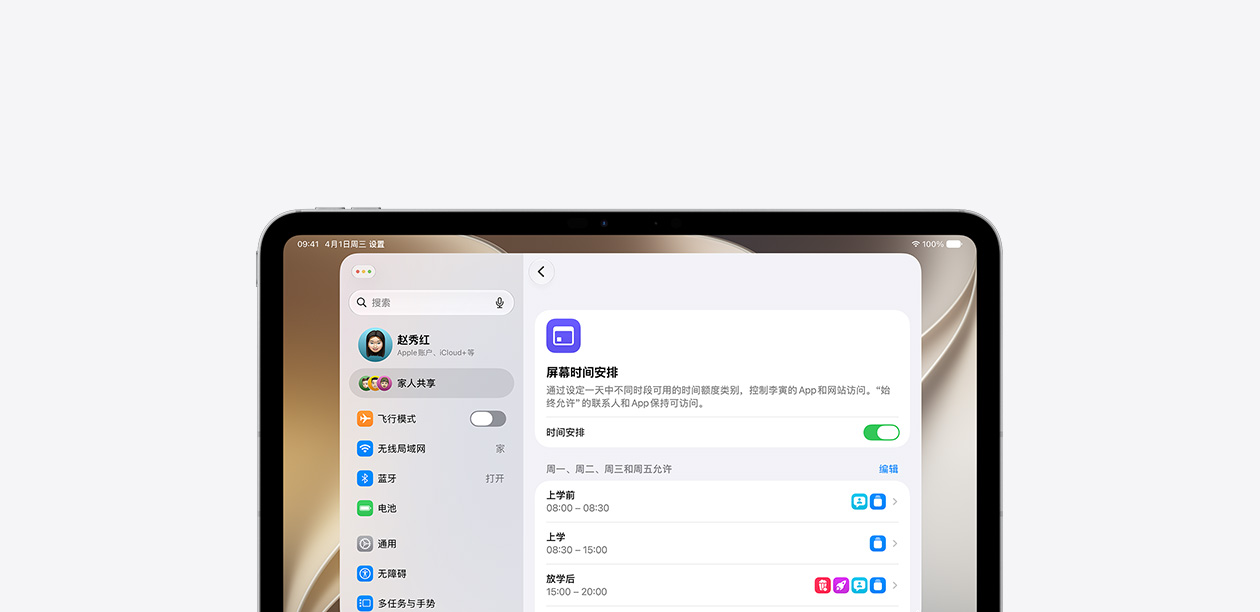
上学和周末的作息很不一样,做作业的时间也不同,所以家长需要灵活安排时间。现在,家长可以根据不同的时段,选择孩子可以使用哪些 app。
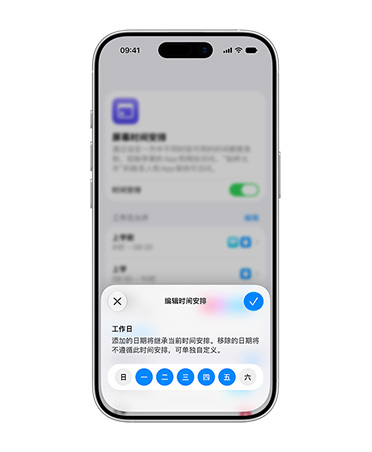
适用于 iPhone、iPad 和 Mac
在孩子用餐或其他需要保持专注的时段,家长可以暂停设备的使用权限。如果孩子需要额外时间,来使用 app 完成某件计划外的事情,家长也能轻松开放使用权限,而且不会影响任何防护功能。
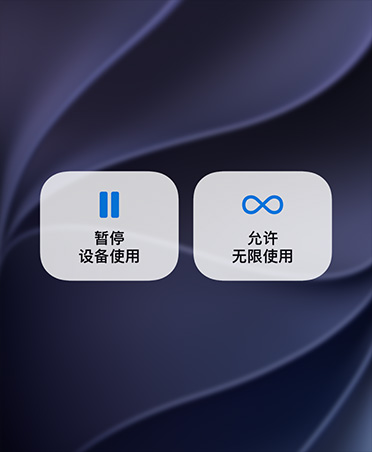
适用于 iPhone、iPad 和 Mac
时间额度用尽时,孩子会收到通知,这时他们可向家长申请多一点时间,来尽快结束对话或收尾自己手头的事。
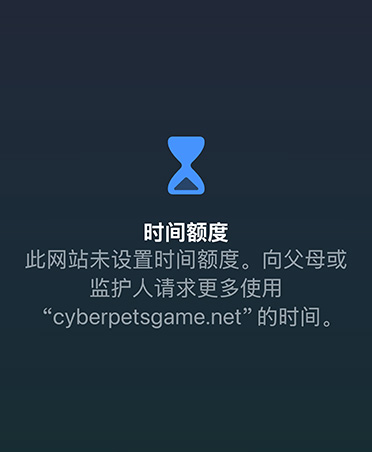
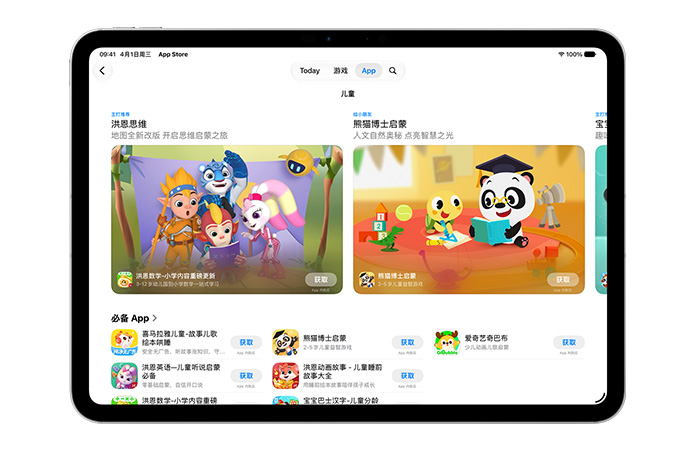
我们仔细审核 App Store 中的每一款 app,确保它们与描述一致,并符合我们在隐私、安全和内容方面的高标准。每款 app 都有年龄分级,帮助家长判断是否适合孩子使用。
App Store 中的这个精选专区,满满都是专为 11 岁及以下儿童设计的 app。这些 app 必须符合隐私、安全和适龄内容的附加标准,让家长在为孩子挑选时更加省心。
家长可以在保护隐私的前提下,与 app 分享孩子的年龄段信息。相关 app 可根据这些信息,为孩子定制适龄的使用体验。家长可选择如何分享这些信息,并能随时更改偏好设置。
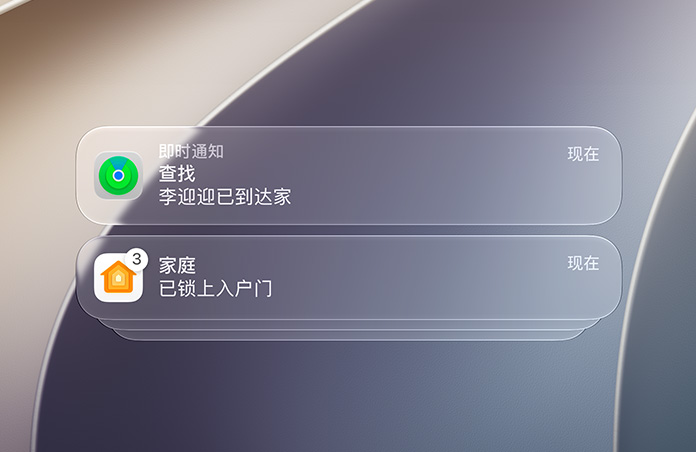
借助 iPhone 和查找功能,孩子可以与家长共享自己的位置。
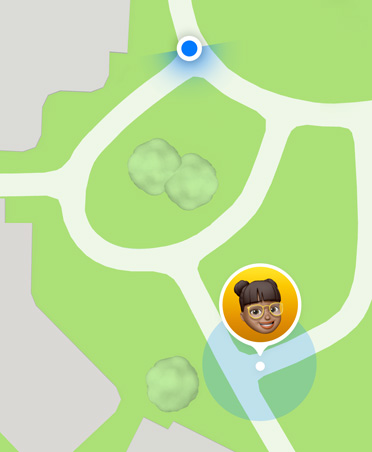
当孩子到达或离开学校等特定地点时,会自动向家长发送通知提醒,以便家长掌握孩子行踪。家长也可以为特定地点创建自定义提醒。
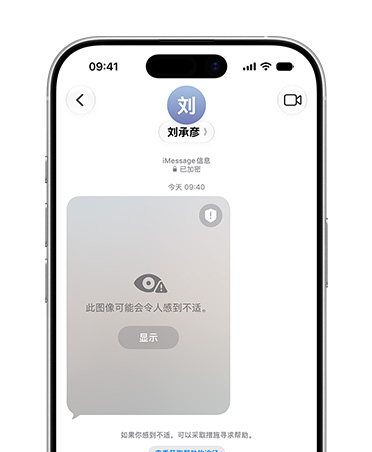
通信安全功能会在孩子的信息、FaceTime 通话等 app 中检测裸露画面,并避免孩子看到或分享这类内容,帮助保护孩子的安全。现在,如果被分享的图像和视频中含有血腥或暴力画面,通信安全功能也会干预。
适用于 iPhone、iPad、Mac 和 Apple Watch