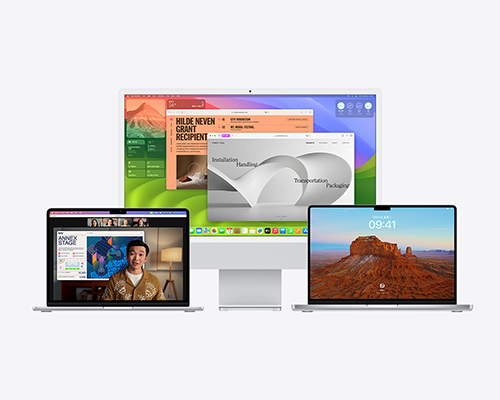
屏幕保护程序
新一季屏保,震撼上映。
全新的慢镜屏幕保护程序,图库中荟萃了全球各地的壮观名胜,在 Mac 宽大的屏幕上看起来美不胜收。而当你登入系统,图片又会流畅地转为桌面墙纸。
macOS Sonoma 的强大,让 Mac 工作和娱乐起来都更得心应手。
在视频通话中更上镜,了解信息有新途径,玩起游戏也更带劲。
Mac 还有了更多个性化方式,让你尽情展现自己的风格。
全新的慢镜屏幕保护程序,图库中荟萃了全球各地的壮观名胜,在 Mac 宽大的屏幕上看起来美不胜收。而当你登入系统,图片又会流畅地转为桌面墙纸。
在 Safari 浏览器中创建不同的用户场景,按主题区分浏览内容,如“工作”和“个人”。用户场景能帮你将历史记录、扩展、标签页组、Cookie 和个人收藏分隔开来。浏览时,还可在不同的场景中快速切换。
Safari 浏览器
搜索响应更快,
结果更易读,
相关度更高。
无痕浏览模式现可在闲置时锁住无痕浏览窗口4,还可完全阻拦已知跟踪器载入页面,并可移除在你浏览时被添加至 URL 的识别跟踪参数。
增强的自动填充功能,让你可安全使用通讯录中保存的信息迅速填写 PDF 或扫描文稿。
备忘录中可直接查看全屏宽度的 PDF,还能点按各页。同一备忘录中能保存多个 PDF,方便你轻松访问相关文档。
点按共享按钮,即可将已在备忘录中开始的工作发送到 Pages 文稿。自定字体、调整图片尺寸、添加视频都办得到,轻松做出精美文档。
在游戏模式下,Mac 的中央处理器和图形处理器会自动减少后台任务的资源占用,优先支持游戏运行。此外,对于 AirPods、你惯用的手柄等无线配件,该模式还可显著降低连接延迟,让你切身感受超快的响应速度5。
通信安全功能现包括对敏感视频和照片的保护。除了信息 app 之外,其保护范围还涵盖通过整个系统内的照片选择器以及第三方 app 发出和接收的内容。
现在,当你确定要查看敏感照片和视频前,可选择对其进行模糊处理。这项功能适用于信息 app 和第三方 app。
锁定模式功能再扩展,安全性进一步提高,可帮助防止复杂的网络攻击。这一功能适用于各种 Apple 设备,现在也包括 Apple Watch。
工作时,即使 Mac 不在身边,也能充分利用它的强大实力。 屏幕共享 app 拥有全新高性能模式,可借助 Apple 芯片先进的媒体处理引擎,以高带宽连接实现响应超快的远程访问1。
杂货列表可自动将购物项目分门别类,买买买更轻松。还可以更改项目的分组方式,列表会记住你的个人偏好。此外,新的分栏视图可将整个窗口中的内容以分栏的形式整理归类,让各项任务都一清二楚。
旅行日期临近,与旅行相关的邮件就会出现在搜索结果的顶部。还能在行文中添加大大的表情符号。
“人物”相簿能更准确地识别你的亲朋好友,现在还认得出家中的爱猫和爱狗。
你最多可与五人共享 AirTag 或“查找”网络配件。群组的每个人都能在地图上看到它,当共享的物品在附近时,可通过播放声音来确定它的位置。
通过活动历史记录,你可以查看谁在什么时间开过或关过门。它还可以显示车库门、接触式感应器和安防系统的近期活动情况8。
听写打字两不误,两种输入方式可流畅切换,不用特意停止听写11。