
看看哪种方案适合你
iCloud 可自动帮你备份照片、文件等内容,随时随地都可用1。而选择 iCloud+,就能得到额外的存储空间,以及更出色的隐私保护,而且你还能与最多五位家庭成员共享方案,无需额外付费2。

要查看当前 iCloud 储存空间的使用情况,请前往 iPhone、iPad 或 Mac 上的“设置” [你的姓名] “iCloud”。
重要数据,
存得安心。

iCloud 照片。可将高分辨率照片和视频安全地存储在 iCloud 中,在各个设备上只保留节省空间的版本。这样一来,无论是女儿第一次学步的视频,还是她大学毕业时的留影,所有珍藏随时随地都能存取并分享3。
共享相簿。不管是合并你和朋友分别拍的自驾游照片,还是让家人一起围观孩子最近的探险之旅,操作起来都很简单。而且,每位成员都能随时往共享相簿里添加自已的照片、视频和评论3。
共享照片图库。这项功能用来交流照片和视频再理想不过,你可与最多五人分享无间。共享图库内容会显示在“精选照片”和“回忆”中,让大家拍下的照片一起帮你重温精彩旅程。

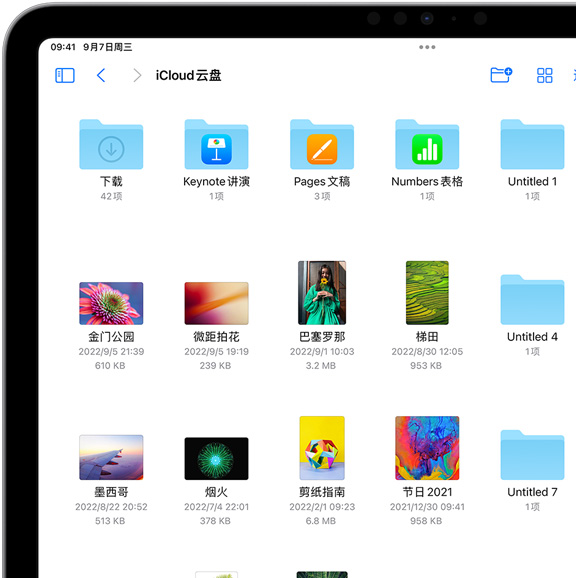
iCloud 云盘。无论你使用什么设备,都能轻松取用、分享所保存的文件和文件夹。你可以通过 iOS 和 iPadOS 设备上的文件 app、Mac 上的访达 app、Windows PC 上的文件资源管理器,或是 iCloud.com 轻松接入。

iCloud 云备份。每当你的 iPhone 或 iPad 连接到电源和无线局域网时,可自动备份设备上的重要内容,包括各款常用 app,让设备备份始终保持更新1。
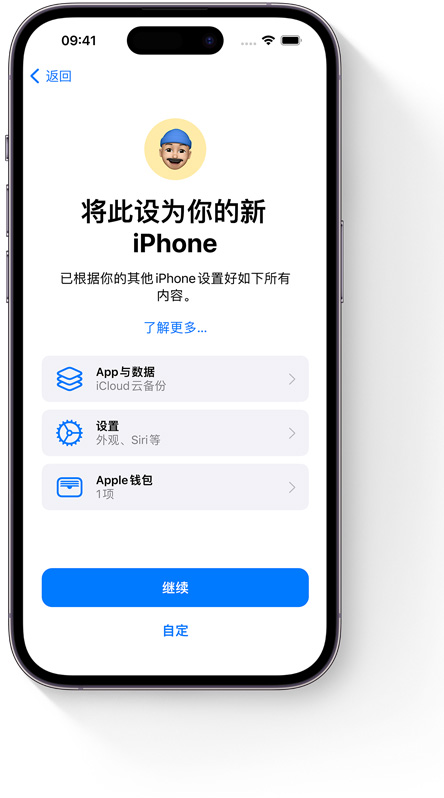
恢复。在你设置新机时,这个功能可让你的照片、文件、联系人、app 和设置等统统归位,用起来就和之前一样熟悉顺手。
常用的,必需的,
到哪都在你手边。
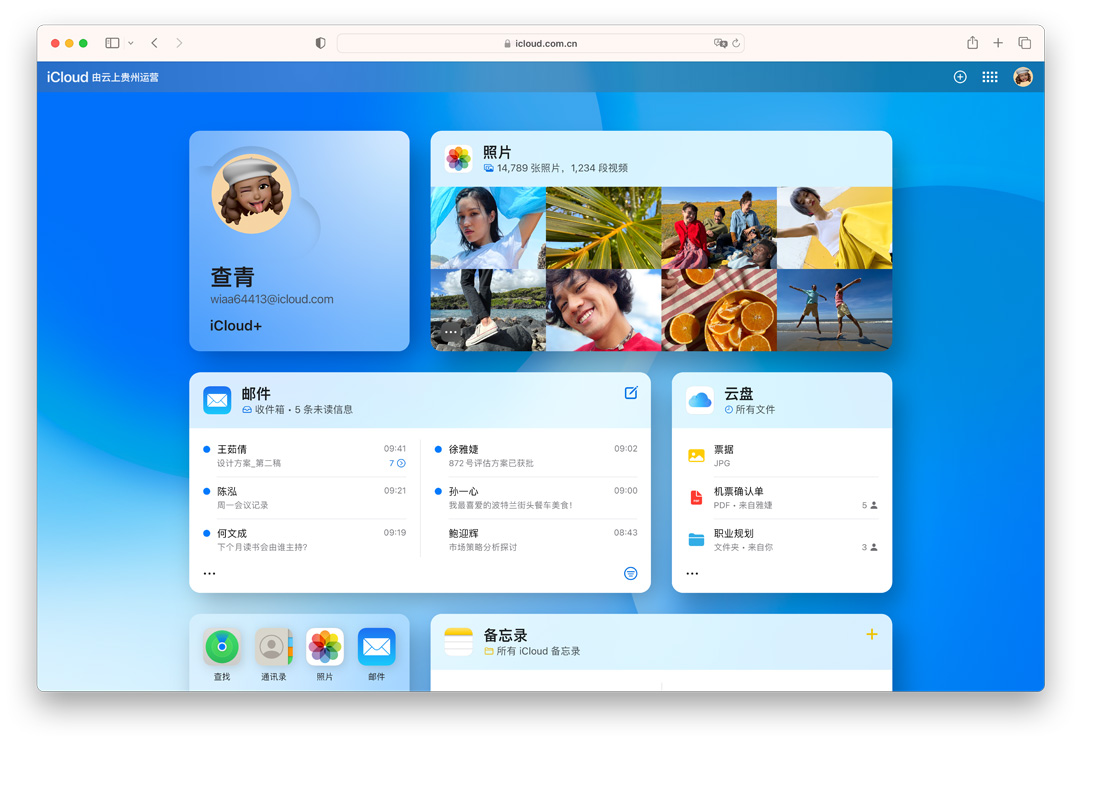
iCloud.com。在任何设备和浏览器上,都能轻松查看、管理、编辑和共享 iCloud 中的存储内容。有了 Windows 版 iCloud app,你更可在 PC 上直接访问存在 iCloud 中的照片和文件。
访问 iCloud.com.cn
备忘录。在 Mac 上随手列个简明任务清单,外出时用 iPhone 就能打开查看。

日历。在路上也能把日程安排得明明白白,还能与亲友分享各种活动,如读书俱乐部聚会和假期计划等。
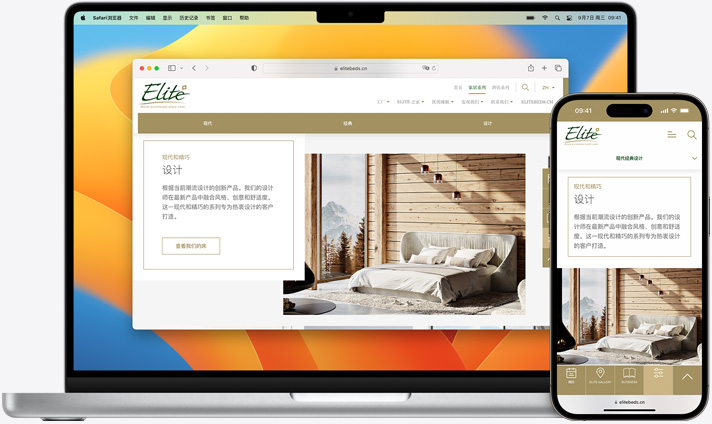
Safari 浏览器。设置的标签页和书签会自动保持更新,所以之前是在网购也好,在做调研作业也好,切换到其他设备上都能立即接上最新进度。

密码和钥匙串。能安全地储存你的密码,再配合自动填充功能,登录常用 app 和网站好轻松。

联系人。亲朋好友的手机号码和电子邮件地址都会保持同步,方便你用各种设备保持联系。
协作。共享文件、文件夹和文档等,只要发送一个链接就能办到;他人能否查看、编辑或分享内容,也由你来定;而得益于实时更新功能,你还能看到他们正在进行的编辑修改。

更私密,
更周全,
更宽心。

HomeKit 安防视频。可录下安防摄像头所侦测到的活动,在家居中枢设备上加以分析,然后上传到 iCloud,让你无论身在何处都能通过家庭 app 查看。相关视频影像采用端到端加密,只有你允许的人才能取用4。
有事,
在哪都能展开说。
iCloud 邮件。可与邮件 app 无缝整合,让你在哪都能轻松收发电子邮件。还有各种内置安全功能,比如垃圾邮件防护和反网络钓鱼等,可预先侦测并拦截垃圾邮件,为你的收件箱把关。要设置自己的 @icloud.com 地址也非常简单。


选择适合自己的方案
所有 iCloud+ 方案均可支持你与最多五位家庭成员共享,无需额外付费。
有问,就有答。
-
iCloud+ 是一项高级订阅服务,它提供额外的存储空间,供你备份照片、视频、文件等资料,并自动让你可从各种设备上取用。另外,它也让你能使用隐藏邮件地址和 HomeKit 安防视频等功能。
-
很简单。只需点按本页的“开始使用”链接,或在 iPhone、iPad 或 Mac 上前往 iCloud 设置,即可升级至 iCloud+。
-
可以。你可以与家人共享群组中的最多五位家人共享任意 iCloud+ 方案,无需额外付费。与家人共享 iCloud 存储空间还需要简单设置一下,让每个人的文件、文档和其他个人信息均各自保密并独立区隔。 了解如何与家人共享 iCloud 存储空间。
-
是的。当你首次使用 Apple 账户登录 iPhone、iPad 或 Mac 时,会获得 5GB 的免费 iCloud 存储空间。这样你便可以备份数据,并在各种设备和 iCloud.com 上同步个人信息。如希望获取额外的存储空间来存放所有数据,并使用隐藏邮件地址和 HomeKit 安防视频等功能,可选择升级至 iCloud+。